 English
Vor ein paar Tagen hat die App Schwarzwald Wanderschuh neue Vektorkarten mit Relief bekommen. Jetzt folgt der nächste Schritt: Den Schwarzwald kann man in der App räumlich sehen. Eine Tour, einen Gipfel oder die ganze Karte kannst du in 3D öffnen, drehen, neigen, über den Weg fliegen oder den Gipfel im Kreis umrunden. So siehst du, wohin du wirklich gehst.
Das Update ist in Version 2.4 für Android und iPhone erschienen.
Route in 3D
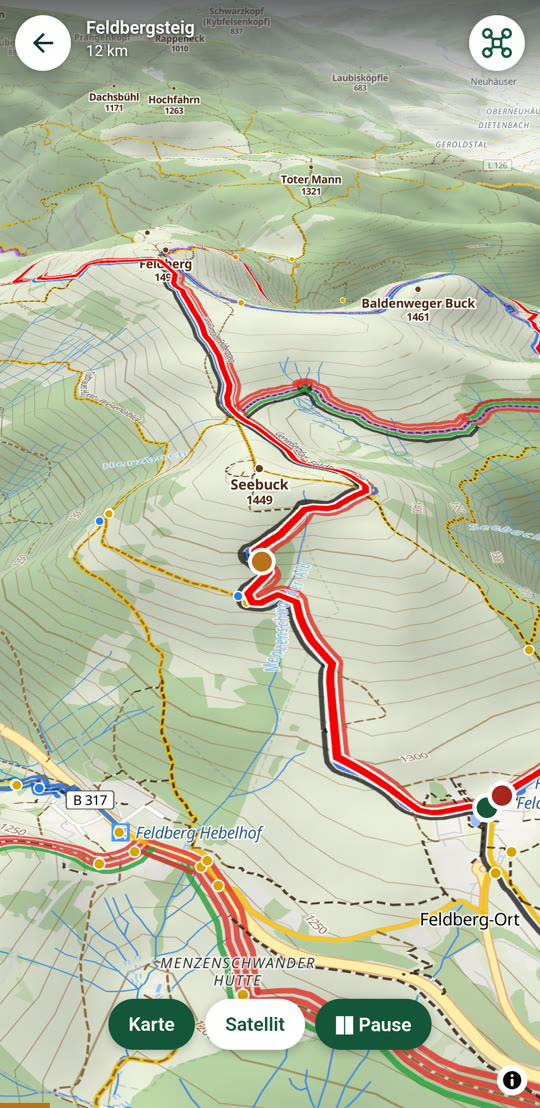
Auf der Seite einer Tour, unter den Knöpfen für Karte und Wetter, gibt es jetzt den Knopf „Route in 3D“. Er öffnet die Tour über dem echten Gelände: Die Linie der Tour legt sich auf die Hänge, Start und Ziel sind als Punkte markiert. Die Karte lässt sich mit den Fingern drehen und neigen wie eine gewöhnliche.
Der Knopf „Überflug“ startet einen Flug entlang der Tour. Die Kamera bewegt sich vom Start bis zum Ziel über den Weg und schaut dabei etwas nach vorn, so dass du siehst, wo es bergauf geht, wo der Kamm verläuft und wo es ins Tal hinuntergeht. Auf dem zweiten Bild fliegt die Kamera über den Feldbergsteig: von Feldberg-Ort hinauf zum Seebuck, vorn der Feldberg. Wenn du die Karte berührst, hält der Überflug an, und du kannst dir die Stelle genauer ansehen.
Gipfel in 3D
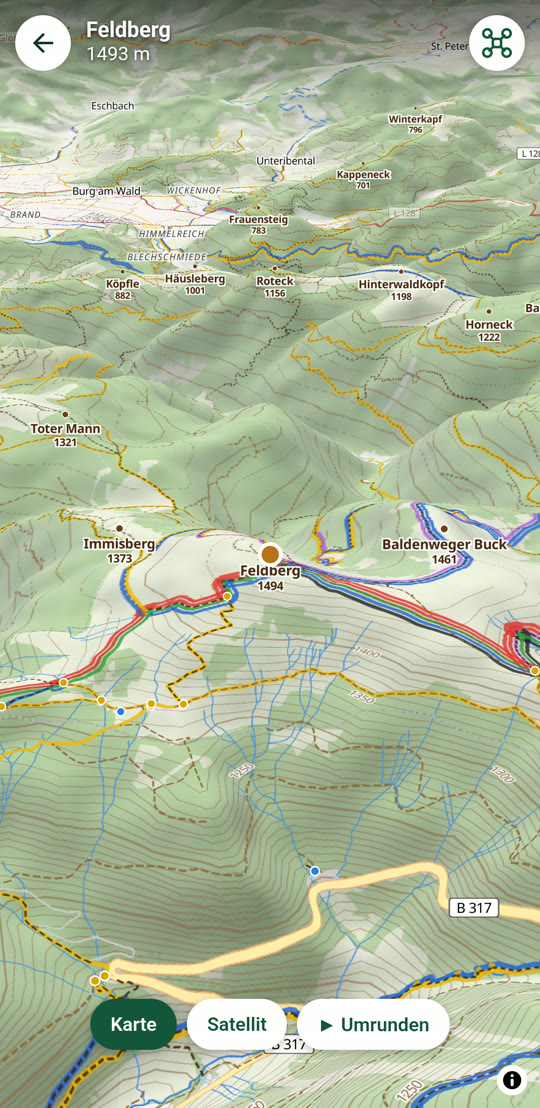
Auf der Seite jedes Gipfels gibt es den Knopf „Gipfel in 3D“. Der Gipfel erscheint in der Mitte des Bildschirms, und der Knopf „Umrunden“ führt die Kamera langsam im Kreis um ihn herum. So siehst du den Berg von allen Seiten: welche Kämme von ihm ausgehen, von wo die Wege heraufkommen und welche Gipfel in der Nähe liegen.
Die ganze Karte in 3D
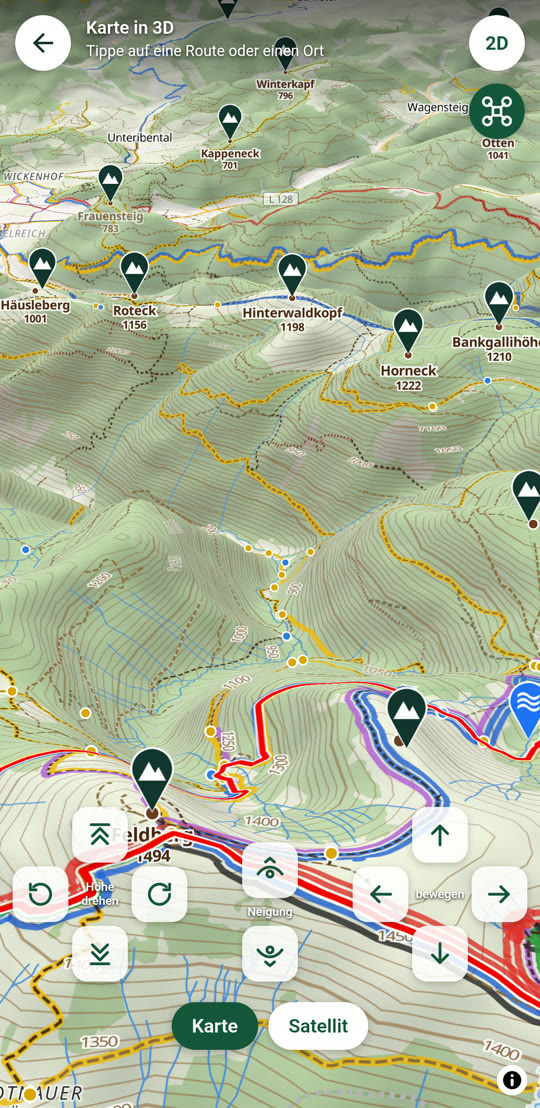
Auch die Karte selbst kann räumlich werden. Unter Android gibt es dafür den Knopf „3D“ oben rechts auf der Karte (er erscheint, wenn die Karte weit genug vergrößert ist) und den Schalter „Kartenansicht“ in den Karteneinstellungen. Auf dem iPhone sitzt der Knopf „3D“ in der oberen Knopfreihe der Karte.
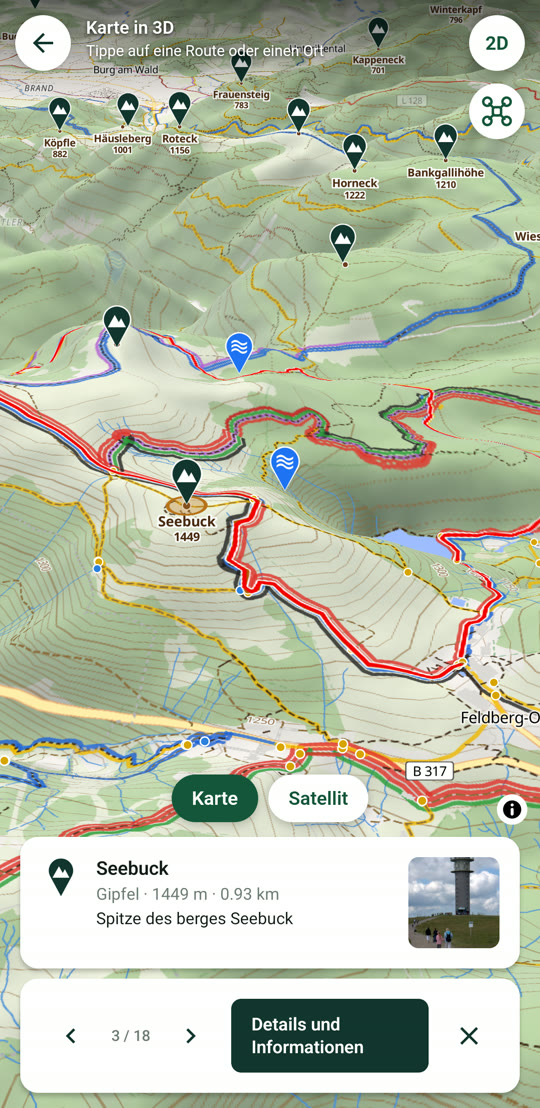
Auf der 3D-Karte ist alles, was auch auf der gewöhnlichen ist: Touren aus dem Katalog, Gipfel, Hütten, Quellen, Wasserfälle und andere Orte mit denselben Symbolen. Tippe auf ein Symbol oder die Linie einer Tour, und es erscheint dieselbe Karte wie auf der flachen Karte, mit Foto und dem Knopf „Details und Informationen“. Mit den Pfeilen in der Karte kommst du zu den benachbarten Orten und Touren, die auf dem Bildschirm zu sehen sind. Ist eine Tour ausgewählt, kannst du sie gleich überfliegen. Auch dein Standort wird auf der 3D-Karte angezeigt.
Der Knopf „2D“ bringt dich zur gewöhnlichen Karte zurück, genau an die Stelle, die du dir in 3D angesehen hast.
Karte oder Satellit
In allen 3D-Ansichten gibt es den Schalter „Karte | Satellit“. „Karte“ zeigt unsere Wanderkarte mit Höhenlinien und markierten Wegen. „Satellit“ zeigt Satellitenbilder auf demselben Relief: Man sieht Wälder, Weiden, Seen und Lichtungen. In der Satellitenansicht bleiben nur die Namen von Gipfeln, Orten und Gewässern, damit nichts stört.
Die Bilder stammen aus dem offenen Datensatz Sentinel-2 cloudless. Aus der Ferne sind sie scharf, bei starker Vergrößerung werden sie weich. Um Kämme und Täler zu überblicken, reicht das völlig.
Freier Flug wie mit einer Drohne
Der runde Knopf mit der Drohne oben rechts blendet das Steuerfeld für den Flug ein. Die linken Knöpfe heben und senken die Kamera und drehen sie, die rechten bewegen sie nach vorn, nach hinten und zur Seite, und die mittleren ändern die Neigung. Die Knöpfe muss man gedrückt halten, auch mehrere gleichzeitig. Je länger du drückst, desto schneller fliegst du. Je höher die Kamera, desto schneller bewegt sie sich.
Unter die Erde fliegen geht nicht: Die „Drohne“ hält immer mindestens 100 m Abstand zum Hang und steigt von selbst, wenn vor ihr ein Berg liegt. Höher als 7 km kommt sie auch nicht. Das Steuerfeld lässt sich mit demselben Knopf wieder ausblenden, und die App merkt sich deine Wahl.
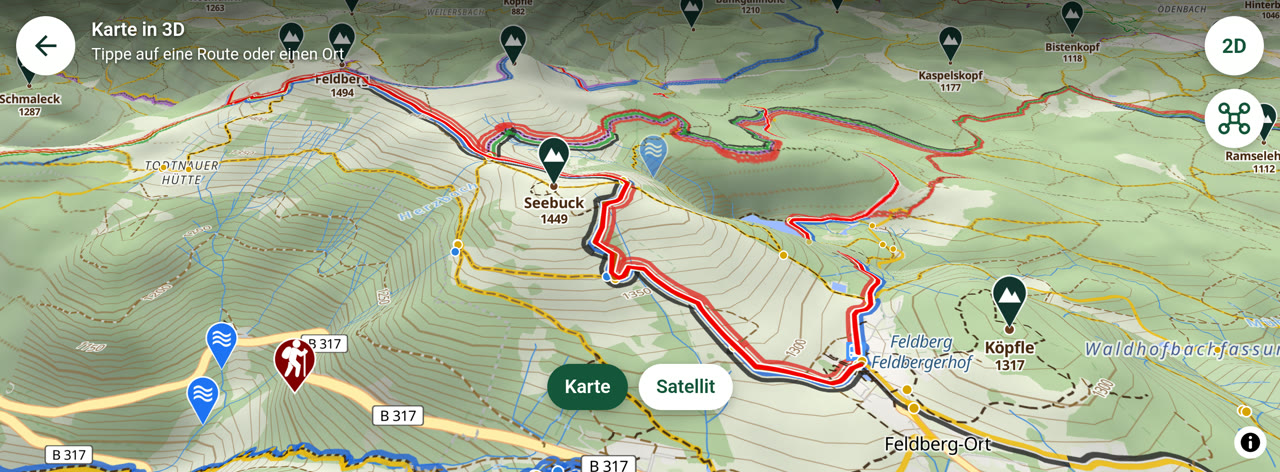
Die 3D-Bildschirme lassen sich ins Querformat drehen, dann passt mehr Landschaft auf den Bildschirm. Die Flugknöpfe wandern dabei in die Ecken. Der Rest der App bleibt im Hochformat.
Gut zu wissen
- 3D funktioniert nur mit Internet. Relief und Satellitenbilder werden beim Ansehen geladen, deshalb zeigt die 3D-Ansicht ohne Verbindung den Hinweis, dass keine Internetverbindung besteht, und lädt von selbst neu, sobald die Verbindung wieder da ist. Für Wanderungen ohne Netz gibt es wie bisher die Offline-Karten. 3D nutzt du am besten zu Hause, um eine Tour zu planen, oder bei der Rast, wenn du Empfang hast.
- Das Relief ist etwas verstärkt, um das Anderthalbfache, damit die Berge in 3D so aussehen, wie das Auge sie wahrnimmt. Ohne das wirken sie auf dem Telefonbildschirm flacher, als sie sind — gerade die runden Kuppen des Schwarzwalds.
- Das Relief wurde aus offenen Höhendaten berechnet, und die Karte ist dieselbe wie in der gewöhnlichen Ansicht, mit Daten der OpenStreetMap-Community.
Wozu das Ganze
Auf einer flachen Karte erzählen Höhenlinien nur denen etwas über das Gelände, die sie lesen können. In 3D sieht man sofort, wo der Weg über den Kamm führt und wo er ins Tal abtaucht, wie steil der Anstieg zum Gipfel ist und welche Berge man von oben sehen wird. Vor der Wanderung kannst du die Tour von Anfang bis Ende überfliegen und weißt, was dich erwartet, und danach kannst du deinen Freunden zeigen, wo du warst.
Und auf der Website?
3D gibt es auch auf schwarzwaldwanderschuh.de. Auf der Seite jeder Tour lässt sich die Karte von „2D“ auf „3D“ umschalten, der Überflug der Tour starten und „Satellit“ einschalten. Die Satellitenbilder sind außerdem als Ebene auf der Übersichtskarte dazugekommen. Am vollständigsten ist 3D aber in den Apps: Gipfel umrunden, die ganze Karte in 3D mit den Karten der Orte und der freie Flug gibt es nur dort.
Die Updates gibt es bei Google Play für Android und im App Store für iPhone.
Überfliege deine nächste Tour und erzähle mir, wie es dir gefällt. Was fehlt dir in 3D? Was sollte noch dazukommen? Schreib an schwarzwaldwanderschuh.de@gmail.com oder hinterlasse einen Kommentar unter diesem Beitrag.
Kommentare 0
Melden Sie sich an, um zu kommentieren